
Comment connecter votre enceinte JBL Clip sans effort
Introduction
Connecter votre enceinte JBL Clip devrait être facile, quel que soit le type de dispositif. Ce guide fournit des étapes claires pour l’appairage avec des smartphones, des ordinateurs et des téléviseurs, ainsi que des solutions efficaces pour les problèmes courants. Maximisez votre expérience audio en maîtrisant cette connectivité sans effort.
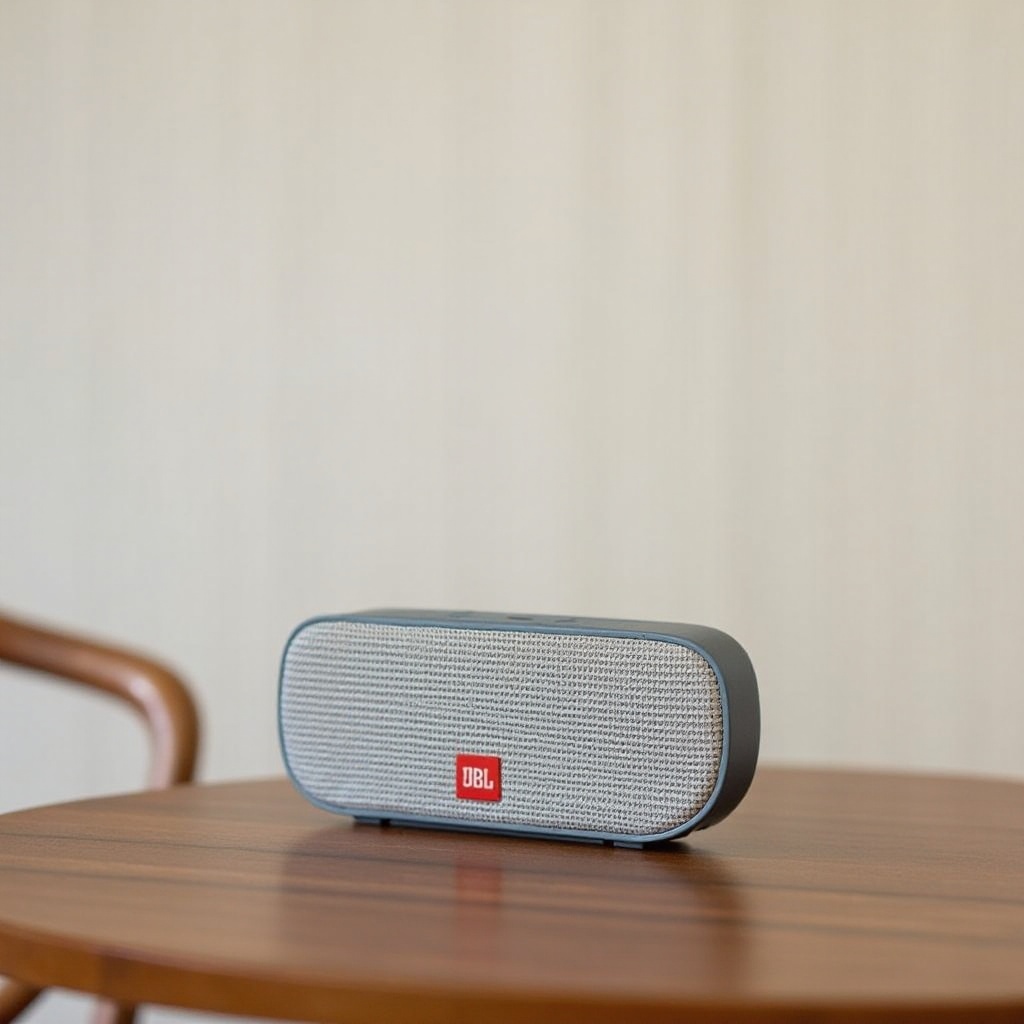
Aperçu de la série JBL Clip
La série JBL Clip offre des enceintes Bluetooth durables et de haute qualité, idéales pour les activités en plein air. Leur conception compacte et leur fonctionnalité de clip permettent un attachement facile à des sacs ou ceintures, augmentant la commodité pour ceux qui sont constamment en mouvement.
Populaires pour leur interface conviviale, les enceintes JBL Clip fournissent jusqu’à 10 heures de lecture. Les propriétés résistantes à l’eau permettent de profiter de la musique sans interruption lors de sorties à la piscine ou à la plage, ce qui en fait un favori parmi les amateurs de musique.
Appairage de votre JBL Clip avec des smartphones
Pour profiter de vos playlists préférées directement depuis votre smartphone, commencez par vous assurer que votre JBL Clip est allumé. Voici un guide étape par étape pour l’appairage avec iOS :
- Ouvrez ‘Réglages’ et appuyez sur ‘Bluetooth’.
- Activez la fonctionnalité Bluetooth.
- Repérez ‘JBL Clip’ sous ‘Autres appareils’ et appuyez dessus pour vous connecter.
L’appairage avec les appareils Android suit des étapes similaires :
- Allumez votre JBL Clip.
- Accédez à ‘Paramètres’ et sélectionnez ‘Connexions’.
- Activez le ‘Bluetooth’.
- Cherchez ‘JBL Clip’ et sélectionnez-le pour vous connecter.
En cas de problèmes, assurez-vous que le Bluetooth de votre appareil fonctionne et essayez de vous reconnecter.
Connexion aux ordinateurs portables et ordinateurs
Intégrer votre JBL Clip avec un ordinateur portable ou un ordinateur améliore l’audio pendant les sessions de streaming et de jeux. Voici la procédure pour les PC Windows :
- Allumez votre JBL Clip.
- Cliquez sur le bouton ‘Démarrer’ et sélectionnez ‘Paramètres’.
- Choisissez ‘Appareils’ puis ‘Bluetooth et autres appareils’.
- Activez le Bluetooth et recherchez ‘JBL Clip’ pour vous connecter.
Pour les MacBooks :
- Assurez-vous que votre JBL Clip est allumé.
- Appuyez sur l’icône Bluetooth dans la barre de menu et vérifiez que le Bluetooth est activé.
- Cliquez sur ‘Ouvrir les préférences Bluetooth’.
- Retrouvez ‘JBL Clip’ dans la liste et appuyez sur connecter.
Ces étapes assureront une sortie sonore nette et une synchronisation sans faille, améliorant l’expérience utilisateur globale.
Appairage avec les téléviseurs intelligents et autres appareils
Améliorez votre expérience audio en appairant votre JBL Clip avec un téléviseur intelligent :
- Allumez votre JBL Clip.
- Accédez au menu des paramètres du téléviseur.
- Sélectionnez ‘Son’ puis ‘Appareil audio Bluetooth’.
- Choisissez ‘JBL Clip’ dans la liste des appareils disponibles et connectez-vous.
Pour les consoles de jeux, assurez-vous que l’audio Bluetooth est pris en charge. Suivez les instructions spécifiques à la console similaires à celles pour les téléviseurs intelligents.
Profiter d’un son amélioré pendant les films ou les jeux améliore significativement l’expérience de divertissement. Passer du plaisir en extérieur à un divertissement intérieur est facilité sans problème par la portabilité de la JBL Clip.
Dépannage des problèmes d’appairage courants
Parfois, l’appairage peut échouer ou des problèmes sonores peuvent apparaître. Voici comment aborder les problèmes de connexion initiaux :
- Vérifiez que le Bluetooth de votre appareil est actif.
- Redémarrez votre JBL Clip et l’appareil.
- Maintenez une proximité entre JBL Clip et l’appareil pour éviter les interférences.
Pour résoudre les préoccupations de qualité audio :
- Assurez-vous que le firmware de votre JBL Clip est à jour.
- Déconnectez et appairez à nouveau pour réinitialiser les connexions.
- Ajustez les paramètres audio de l’appareil pour convenir à vos préférences.
Ces solutions atténuent la plupart des difficultés d’appairage, garantissant un son de qualité supérieure et ininterrompu de votre JBL Clip.
Conclusion
Maîtriser l’appairage JBL Clip assure une expérience audio sans effort avec divers appareils. En suivant ces étapes complètes, vous tirez parti d’une connectivité facile, optimisant la qualité sonore et amplifiant votre configuration audio. Gardez les interactions simples pour tirer le maximum de votre enceinte JBL Clip.
Questions fréquemment posées
Pourquoi mon JBL Clip ne se connecte-t-il pas à mon téléphone ?
Assurez-vous que le Bluetooth est activé sur votre téléphone. Redémarrez les deux appareils ou vérifiez les interférences si les problèmes persistent.
Comment réinitialiser mon enceinte JBL Clip ?
Appuyez simultanément sur les boutons d’alimentation et de Bluetooth pendant 10 secondes pour réinitialiser. Redémarrez et essayez de jumeler à nouveau.
Puis-je jumeler mon JBL Clip avec plusieurs appareils en même temps ?
Oui, certains modèles prennent en charge le jumelage multi-appareils. Suivez les étapes de connexion pour chaque appareil, mais l’audio ne se lit que sur un seul à la fois.