
Comment connecter des AirPods à un PC Windows 11 : guide étape par étape
Introduction
Les AirPods sont largement appréciés pour leur performance sans faille avec les appareils Apple, mais les connecter à un PC sous Windows 11 est également réalisable avec les bonnes étapes. Ce guide est conçu pour vous aider à coupler vos AirPods avec Windows 11 sans effort, garantissant une expérience audio sans fil de qualité supérieure.
Avant de plonger dans le processus de connexion, il est essentiel de s’assurer que votre PC et vos AirPods sont prêts pour l’appairage. Cela prévient d’éventuels problèmes de connectivité et optimise la configuration pour de meilleures performances.
Vérification de la compatibilité et préparation des appareils
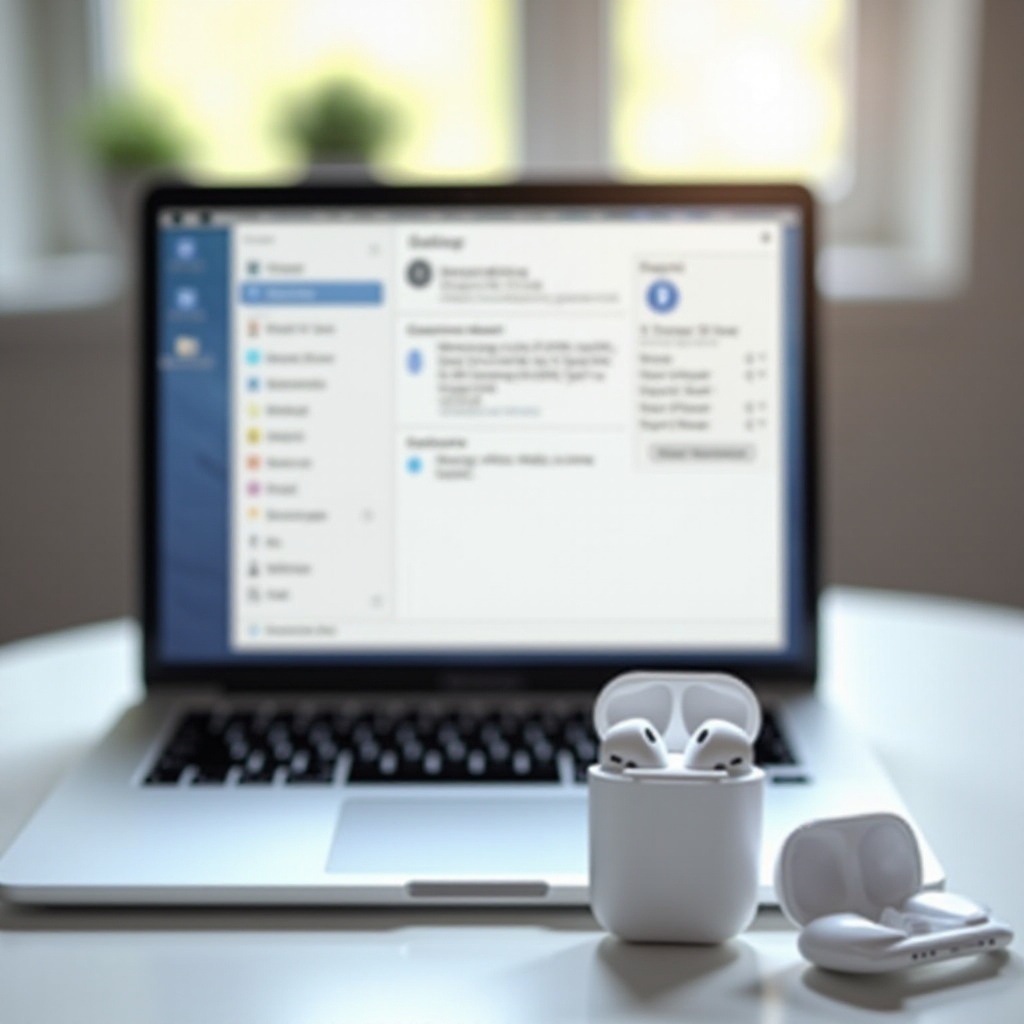
Une connexion réussie entre vos AirPods et un PC sous Windows 11 commence par la vérification des capacités Bluetooth de votre PC. La plupart des PC plus récents sont équipés de Bluetooth intégré, mais les systèmes plus anciens pourraient nécessiter un adaptateur externe. Suivez ces étapes :
-
Assurez-vous que le Bluetooth est activé sur votre PC en allant dans ‘Paramètres’ → ‘Appareils’ → ‘Bluetooth et autres appareils.’ Recherchez une option de basculement pour activer le Bluetooth. Si cette option n’apparaît pas, envisagez d’utiliser un adaptateur Bluetooth USB.
-
Gardez vos AirPods à jour en les connectant à un appareil Apple. Allez dans ‘Paramètres’ et vérifiez les éventuelles mises à jour de firmware disponibles pour vos AirPods. Les mises à jour de firmware améliorent la compatibilité et les performances, réduisant ainsi le risque de problèmes de connexion.
Avec vos appareils prêts, vous pouvez procéder à l’appairage de vos AirPods avec Windows 11.
Processus de connexion étape par étape
Connecter vos AirPods à un PC sous Windows 11 implique d’activer le Bluetooth et d’initier la procédure d’appairage. Suivez ces étapes faciles :
-
Accédez à ‘Paramètres’ → ‘Bluetooth et autres appareils’ sur votre PC sous Windows 11 et assurez-vous que le Bluetooth est actif.
-
Préparez vos AirPods pour l’appairage en ouvrant le couvercle de l’étui et en appuyant sur le bouton à l’arrière jusqu’à ce que le voyant d’état clignote en blanc.
-
Sur votre PC, cliquez sur ‘Ajouter un appareil Bluetooth ou autre,’ sélectionnez ‘Bluetooth,’ et choisissez vos AirPods dans la liste.
-
Si des problèmes surviennent lors de l’appairage, redémarrez le Bluetooth sur votre PC ou supprimez les appareils en conflit.
Maintenant que vos AirPods sont connectés, explorons comment optimiser les paramètres audio pour une qualité sonore supérieure.
Optimisation des paramètres audio sous Windows 11
Une fois couplés à votre PC sous Windows 11, ajuster les paramètres audio peut grandement améliorer les performances sonores. Voici comment configurer vos paramètres :
-
Ajuster les paramètres de son : Cliquez avec le bouton droit de la souris sur l’icône du son dans votre barre des tâches, puis sélectionnez ‘Ouvrir les paramètres de son.’ Faites de vos AirPods l’appareil de lecture par défaut pour prioriser la sortie audio.
-
Utiliser des applications tierces : Téléchargez des applications telles qu’Equalizer APO pour personnaliser des profils sonores au-delà des capacités natives de Windows. Affiner les paramètres sonores garantit une meilleure clarté et un meilleur équilibre.
Ces optimisations aident à prévenir les problèmes audio courants et à améliorer votre expérience d’écoute. Ensuite, nous aborderons certains défis qui peuvent survenir.
Conseils de dépannage courants
Malgré une configuration minutieuse, des problèmes de connectivité peuvent encore survenir. Voici des solutions pratiques aux problèmes courants :
-
Résolution des coupures audio : Mettez à jour régulièrement le firmware de vos AirPods et essayez de réinitialiser vos AirPods en maintenant le bouton de configuration enfoncé jusqu’à ce qu’il clignote en ambre. Reconnectez-les à votre PC pour établir une nouvelle connexion.
-
Surveillance de l’autonomie de la batterie : Bien que Windows 11 n’affiche pas nativement la durée de vie de la batterie des AirPods, des applications comme MagicPods aident à surveiller les niveaux de batterie sur votre PC.
Ces conseils de dépannage peuvent aider à maintenir une connexion stable. Maintenant, concluons notre guide.
Conclusion
Associer vos AirPods à un PC sous Windows 11 ouvre un monde de possibilités audio sans fil et de liberté. Avec une préparation appropriée, une connexion et des ajustements de paramètres, vous pouvez profiter d’une expérience d’écoute sans faille. Explorez d’autres accessoires pour améliorer votre configuration et profitez de la commodité de l’audio sans fil.
Questions Fréquemment Posées
Pourquoi mes AirPods ne se connectent-ils pas à mon PC sous Windows 11 ?
Assurez-vous que le Bluetooth est activé et que vos AirPods sont en mode appairage. Redémarrez les deux appareils si les problèmes persistent.
Puis-je utiliser le microphone des AirPods avec Windows 11 ?
Oui, mais la fonctionnalité peut être limitée. Configurer les paramètres audio optimise l’utilisation du microphone sur Windows.
Comment améliorer la qualité sonore lors de l’utilisation des AirPods sur un PC ?
Ajustez les paramètres audio via le ‘Panneau de configuration du son’ de votre PC et utilisez des applications tierces pour des profils sonores améliorés.