
Настройка яркости телевизора TCL: Полное руководство.
Введение
Регулировка яркости вашего телевизора TCL важна для достижения наилучшего впечатления от просмотра. Правильный уровень яркости не только улучшает качество изображения, но и снижает нагрузку на глаза, делая ваше развлечение приятным и комфортным. Независимо от того, смотрите ли вы фильм или погружены в игровую сессию, важно, чтобы ваш телевизор был правильно настроен.
Понимая и изменяя яркость и другие настройки дисплея, вы можете настроить впечатление от просмотра в соответствии с вашими предпочтениями и условиями в комнате. Давайте углубимся в то, как вы можете эффективно овладеть этими настройками.
Понимание настроек яркости на телевизорах TCL
Телеканалы TCL предлагают множество настраиваемых параметров, призванных оптимизировать ваше впечатление от просмотра. Настройка яркости имеет решающее значение, так как она влияет на четкость изображений и общий визуальный комфорт.
Важность правильной яркости
Выбор подходящего уровня яркости является ключом к избежанию усталости глаз и обеспечению того, чтобы вы уловили каждую деталь в сценах, будь они яркими или тусклыми.
Обзор моделей телевизоров TCL
Каждая модель телевизора TCL может иметь незначительные различия в доступе к настройкам, но они обычно направлены на обеспечение отличного качества изображения. Знакомство с вашей конкретной моделью позволяет точно настроить параметры для достижения идеального уровня яркости.
Переходя от понимания настроек к их практическому применению, давайте рассмотрим пошаговый процесс регулировки яркости вашего телевизора.
Пошаговое руководство по снижению яркости на телевизоре TCL
Изменение настроек яркости на вашем телевизоре TCL является простым. Следуйте этим четким шагам:
-
Доступ к Меню настроек:
Нажмите кнопку «Home» на пульте дистанционного управления, чтобы получить доступ к главному меню, и перейдите в «Настройки». -
Переход к Настройкам дисплея:
Выберите «Настройки изображения» или «Настройки дисплея». В соответствие с интерфейсом вашей модели, найдите соответствующую опцию для регулировки яркости. -
Регулировка уровней яркости:
Найдите настройку «Яркость» в меню. Используйте стрелки на пульте дистанционного управления для установки желаемого уровня яркости.
После внесения изменений, для того чтобы убедиться, что уровень яркости эффективен, требуется оценка, а иногда и устранение общих проблем.
Устранение проблем регулировки яркости
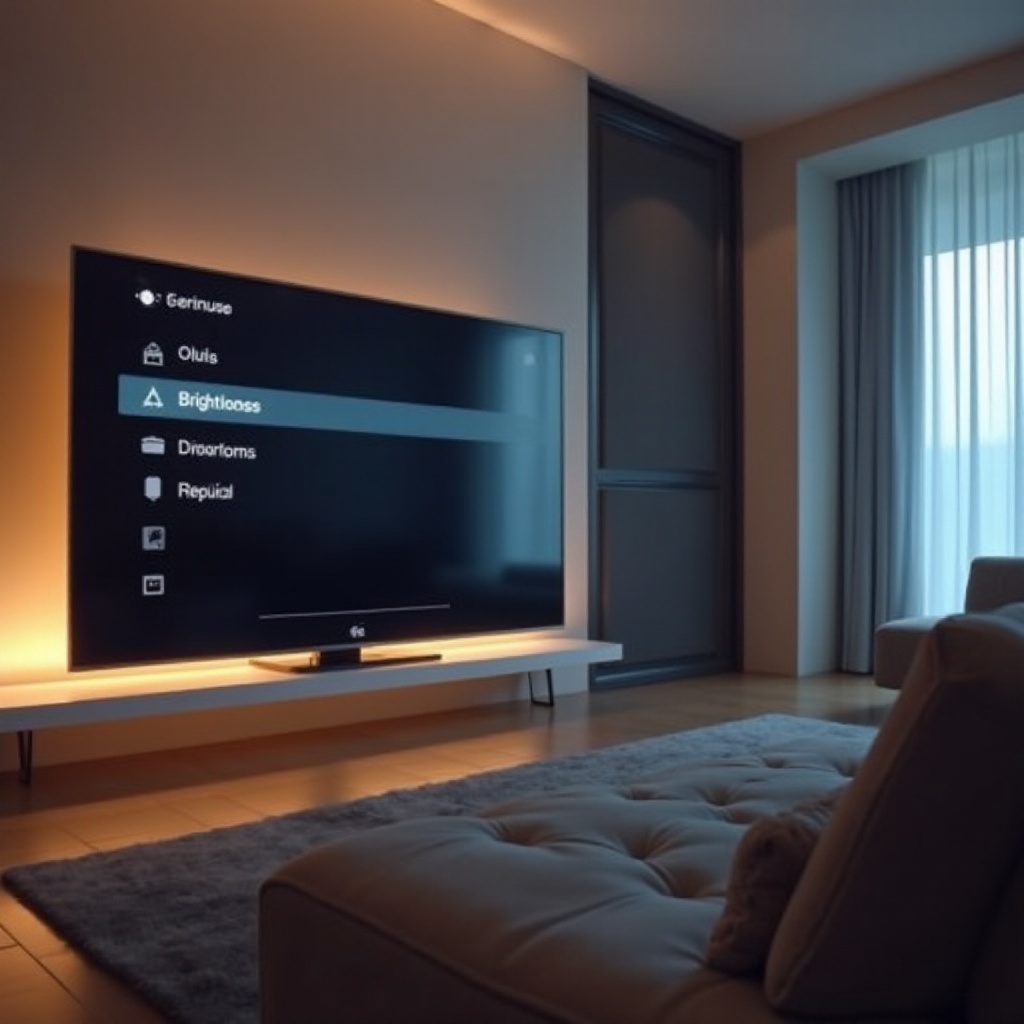
Если у вас возникают проблемы с регулировкой яркости, понимание этих проблем и их решений имеет важное значение.
Общие проблемы
Некоторые пользователи сталкиваются с неотзывчивыми элементами управления яркостью из-за сбоев в прошивке или неправильной конфигурации настроек.
Решения и исправления
- Перезагрузите телевизор: простая перезагрузка может решить незначительные программные сбои.
- Обновление программного обеспечения: чтобы все работало гладко, проверьте наличие и установите доступные обновления прошивки.
- Сброс до заводских настроек: при возникновении постоянных проблем сброс до заводских настроек может помочь восстановить настройки по умолчанию.
Решив эти распространенные проблемы, вы обеспечиваете эффективное управление настройками яркости на вашем телевизоре TCL.
Переходя от устранения проблем к оптимизации вашей настройки просмотра, дополнительные советы обеспечивают еще лучшее качество изображения.
Советы по оптимизации качества изображения телевизора
Регулировка яркости является лишь частью достижения высокого качества изображения. Баланс других элементов, таких как контраст и освещение в комнате, завершает процесс.
Баланс яркости с контрастом
Повышайте резкость и детализацию изображений, регулируя контраст вместе с яркостью. Более тонкие настройки контраста улучшают визуальную разграниченность между светлыми и темными областями.
Учитывайте условия освещения в комнате
Освещение вашего помещения диктует требуемые настройки яркости. В ярко освещенных условиях может потребоваться более высокая яркость, в то время как более темные настройки лучше подходят для тусклых помещений.
С этими подходами вы можете достичь улучшенного качества изображения, адаптированного к вашей среде.
Во время перехода к дополнительным настройкам, имеющиеся расширенные параметры дисплея предлагают более широкий контроль над настройкой.
Расширенные настройки дисплея для телевизоров TCL
Для тех, кто ищет более глубокую настройку, исследование расширенных настроек предлагает дальнейшее уточнение.
Использование экспертного режима для точных настроек
Экспертный режим предоставляет детализированные элементы управления для точных настроек. Доступный в настройках изображения, он подходит для киноманов, стремящихся к профессиональной калибровке.
Исследование дополнительных параметров изображения
Помимо яркости и контраста, регулировка резкости и глубины цвета могут улучшить качество изображения. Экспериментируйте с различными настройками, чтобы найти идеальный баланс для ваших предпочтений и привычек просмотра.
Используя расширенные настройки, вы улучшаете возможности дисплея вашего телевизора за пределы базовой конфигурации, улучшая просмотр в соответствии с вашими вкусами.
Заключение
Регулировка настроек яркости вашего телевизора TCL жизненно важна для обогащенного и комфортного просмотра. В сочетании с дополнительными корректировками контраста и других настроек, вы добиваетесь премиального качества изображения. Помните, что каждая настройка предлагает пространство для персонализации, обеспечивая длительное приятное взаимодействие с вашим телевизором.
Часто задаваемые вопросы
Почему яркость моего телевизора TCL не меняется?
Эта проблема часто возникает из-за программных сбоев или неправильной настройки. Перезагрузка телевизора или обновление прошивки обычно решает её.
Какой идеальный уровень яркости для телевизора TCL?
Идеальная яркость зависит от освещения в помещении. Сильно освещенные помещения могут требовать более высокой яркости, тогда как в затемненных настройках нужна более низкая яркость.
Как мне сбросить мой телевизор TCL до заводских настроек?
Перейдите в меню настроек, выберите «Система», выберите «Дополнительные системные настройки» и выберите «Сброс до заводских настроек», чтобы вернуться к настройкам по умолчанию.