
Как легко подключить колонку JBL Clip
Введение
Подключение вашей колонки JBL Clip должно быть легким, независимо от типа устройства. Это руководство предоставляет четкие шаги по сопряжению со смартфонами, компьютерами и телевизорами, а также эффективные решения для распространенных проблем. Максимизируйте ваш аудиоопыт, освоив бесперебойное подключение.
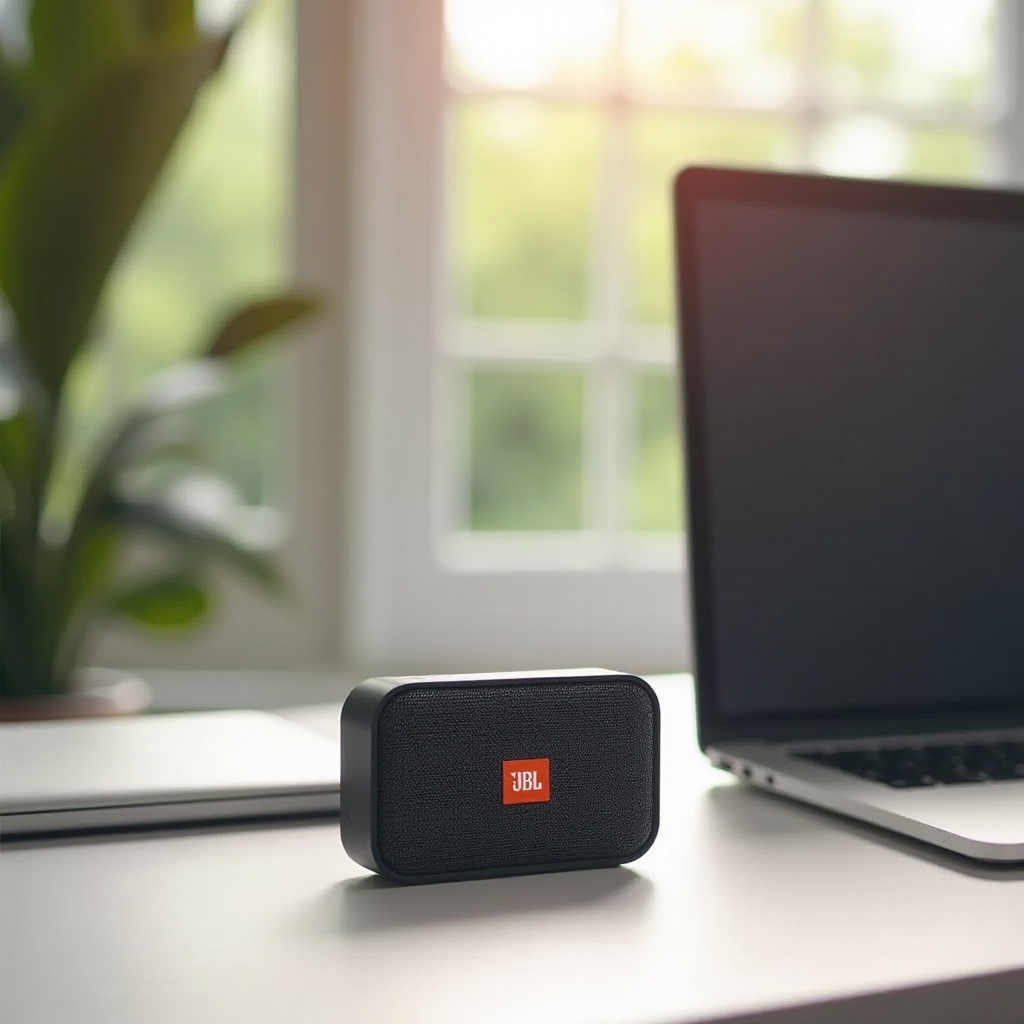
Обзор серии JBL Clip
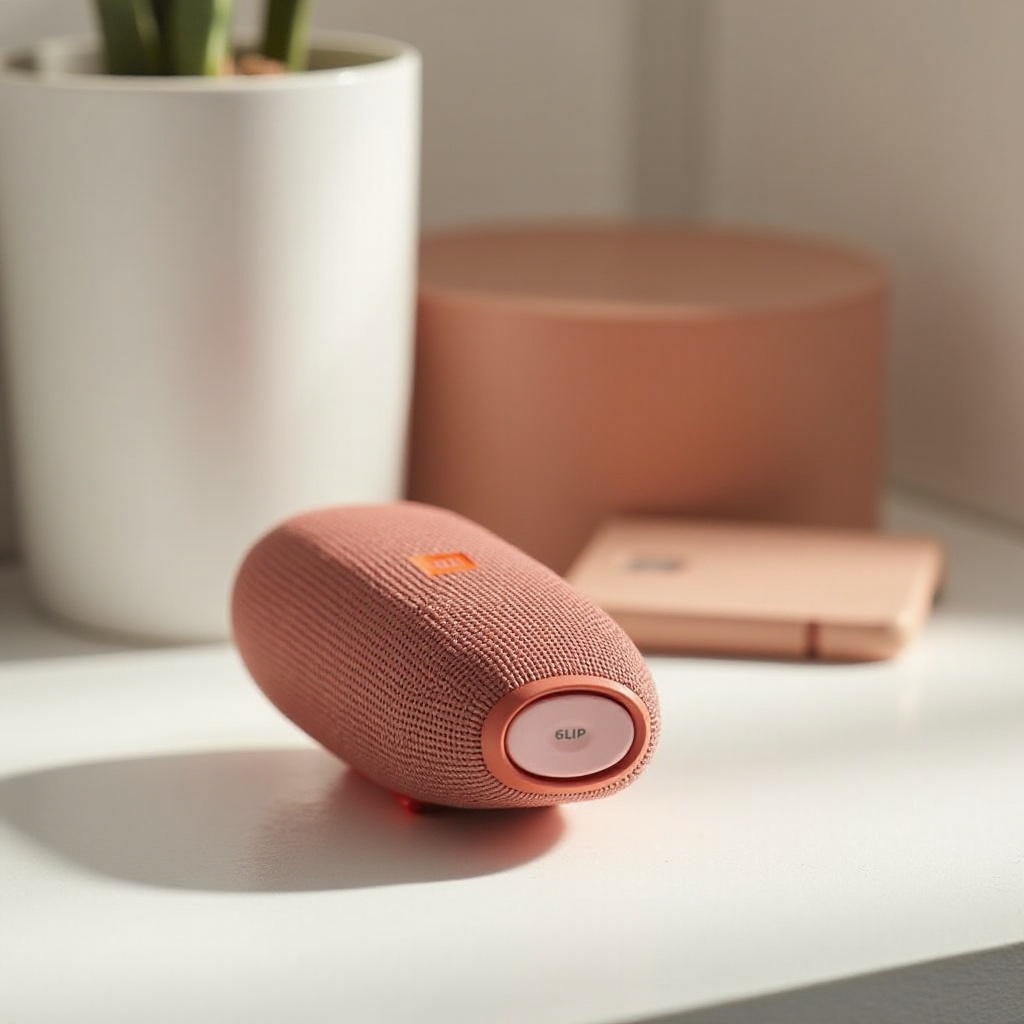
Серия JBL Clip предлагает прочные, высококачественные Bluetooth-колонки, идеальные для активного отдыха на открытом воздухе. Их компактный дизайн и функция клипа позволяют легко прикреплять их к сумкам или поясам, увеличивая удобство для постоянно находящихся в движении.
Популярные благодаря своему удобному интерфейсу, колонки JBL Clip обеспечивают до 10 часов воспроизведения. Водонепроницаемость позволяет наслаждаться музыкой без перерыва во время отдыха у бассейна или на пляже, что делает их любимыми среди меломанов.
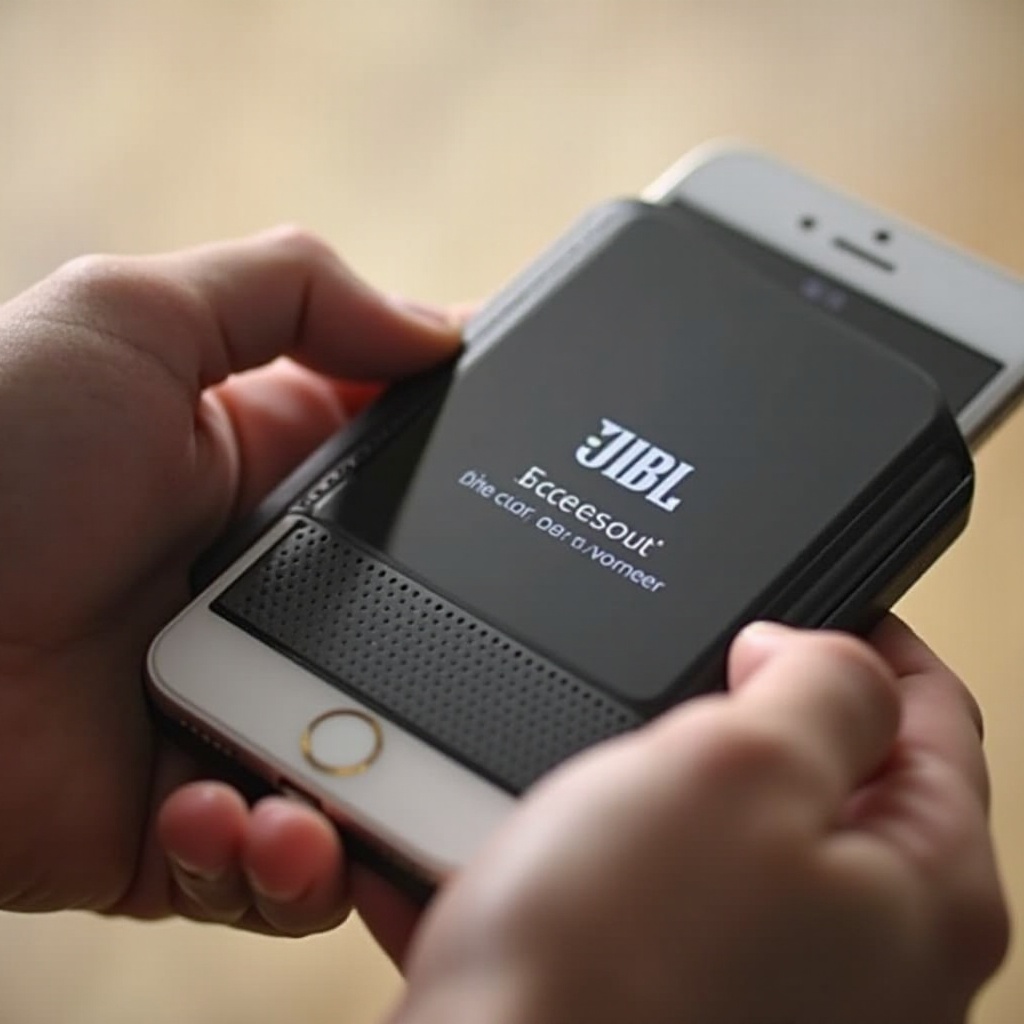
Сопряжение JBL Clip с смартфонами
Чтобы насладиться любимыми плейлистами прямо с вашего смартфона, начните с включения вашего JBL Clip. Вот пошаговое руководство для сопряжения с iOS:
- Откройте ‘Настройки’ и нажмите на ‘Bluetooth’.
- Включите функцию Bluetooth.
- Найдите ‘JBL Clip’ в разделе ‘Другие устройства’ и нажмите на него для подключения.
Сопряжение с устройствами Android следует аналогичным шагам:
- Включите ваш JBL Clip.
- Перейдите в ‘Настройки’ и выберите ‘Соединения’.
- Активируйте ‘Bluetooth’.
- Найдите ‘JBL Clip’ и выберите его для подключения.
Если возникают проблемы, убедитесь, что Bluetooth на вашем устройстве функционирует, и попробуйте подключиться заново.
Подключение к ноутбукам и компьютерам
Интеграция вашего JBL Clip с ноутбуком или компьютером улучшает звук во время потоковых и игровых сеансов. Вот процедура для ПК с Windows:
- Включите ваш JBL Clip.
- Нажмите кнопку ‘Пуск’ и выберите ‘Настройки’.
- Выберите ‘Устройства’, затем ‘Bluetooth и другие устройства’.
- Включите Bluetooth и найдите ‘JBL Clip’ для подключения.
Для MacBook:
- Убедитесь, что ваш JBL Clip включен.
- Нажмите на значок Bluetooth на панели меню и убедитесь, что Bluetooth включен.
- Нажмите ‘Открыть настройки Bluetooth’.
- Найдите ‘JBL Clip’ в списке и нажмите подключить.
Эти шаги обеспечат четкий звук и бесперебойную синхронизацию, улучшая общий пользовательский опыт.
Сопряжение с Smart TV и другими устройствами
Улучшите ваш аудиоопыт, подключив JBL Clip к Smart TV, следующим образом:
- Включите ваш JBL Clip.
- Перейдите в меню настроек телевизора.
- Выберите ‘Звук’, затем ‘Аудиоустройство Bluetooth’.
- Выберите ‘JBL Clip’ из списка доступных устройств и подключитесь.
Для игровых консолей, убедитесь, что поддерживается Bluetooth-аудио. Следуйте инструкциям по консоли, аналогичным тем, что для Smart TV.
Наслаждение улучшенным звуком во время фильмов или игр значительно улучшает впечатления от развлечений. Переход от развлечений на улице к домашнему отдыху беспрепятственно обеспечивается портативностью JBL Clip.
Устранение распространенных проблем сопряжения
Иногда сопряжение может не увенчаться успехом или могут возникнуть проблемы со звуком. Вот как решить начальные проблемы подключения:
- Убедитесь, что Bluetooth на вашем устройстве активен.
- Перезапустите и ваш JBL Clip, и устройство.
- Держите JBL Clip и устройство вблизи друг друга, чтобы избежать помех.
Для устранения проблем с качеством звука:
- Убедитесь, что прошивка вашего JBL Clip актуальна.
- Отключите и снова подключите, чтобы сбросить соединения.
- Настройте аудиопараметры устройства в соответствии с вашими предпочтениями.
Эти решения устранят большинство трудностей с сопряжением, обеспечив непрерывное, превосходное звучание от вашего JBL Clip.
Заключение
Освоение сопряжения JBL Clip обеспечит бесперебойный аудиоопыт на различных устройствах. Следуя этим подробным шагам, вы добьетесь легкого подключения, оптимизируя качество звука и улучшая вашу аудиосистему. Поддерживайте простоту взаимодействий, чтобы извлечь максимальную пользу из вашей колонки JBL Clip.
Часто задаваемые вопросы
Почему мой JBL Clip не подключается к телефону?
Убедитесь, что Bluetooth включен на вашем телефоне. Перезагрузите оба устройства или проверьте наличие помех, если проблема сохраняется.
Как сбросить настройки динамика JBL Clip?
Удерживайте кнопки питания и Bluetooth одновременно в течение 10 секунд для сброса настроек. Перезагрузите и попробуйте снова подключиться.
Могу ли я подключить JBL Clip к нескольким устройствам одновременно?
Да, некоторые модели поддерживают подключение нескольких устройств. Следуйте инструкциям по подключению для каждого устройства, но аудио будет проигрываться только с одного устройства за раз.