
Как подключить Beats Bluetooth наушники: пошаговое руководство
Введение
Беспроводные наушники Beats Bluetooth обеспечивают исключительное качество звука, предоставляя свободу беспроводного аудио. Чтобы максимально использовать эти наушники, важно правильно подключить их к вашим устройствам. Эта статья поможет вам пройти процесс подключения, обеспечивая гладкое соединение и предлагая советы по устранению неполадок для общих проблем, обеспечивая непрерывное прослушивание.
Понимание технологии Bluetooth
Технология Bluetooth позволяет устройствам обмениваться данными по беспроводной связи на коротких дистанциях. Она играет ключевую роль в подключении ваших наушников Beats к вашим гаджетам, предоставляя удобство беспроводного стриминга. Чтобы установить надежное соединение, ваши наушники должны находиться в режиме сопряжения, готовые к подключению к вашему устройству. После успешного сопряжения будущие соединения будут автоматическими, позволяя наушникам работать беспрепятственно.
Перед тем как перейти к фактическому процессу сопряжения, полезно понять, как работает Bluetooth, так как это знание может сделать устранение неполадок более эффективным при возникновении проблем.
Подготовка беспроводных наушников Beats Bluetooth к сопряжению
Для начала процесса сопряжения убедитесь, что ваши наушники полностью подготовлены:
-
Начальная настройка и зарядка: Используйте предоставленный кабель, чтобы полностью зарядить ваши наушники. Заряженный аккумулятор важен для стабильного соединения и непрерывного сопряжения.
-
Убедитесь, что наушники находятся в режиме сопряжения: Включите наушники. Обычно для активации режима сопряжения необходимо нажать и удерживать назначенную кнопку, пока индикатор LED не начнет мигать, показывая готовность к соединению.
Когда ваши наушники настроены на сопряжение, вы готовы подключить их к выбранному устройству. Перейдем к подробным инструкциям по сопряжению для разных платформ.
Сопряжение беспроводных наушников Beats Bluetooth с различными устройствами
Хотя общий концепт один и тот же, шаги сопряжения немного отличаются в зависимости от типа устройства. Следуйте этим шагам для гладкой настройки:
- Сопряжение с устройствами iOS:
- Откройте приложение ‘Настройки’ на вашем iPhone или iPad.
- Перейдите в раздел ‘Bluetooth’ и убедитесь, что он включен.
-
Ищите ваши наушники Beats в разделе ‘Мои устройства’ и выберите их для начала сопряжения.
-
Сопряжение с устройствами Android:
- Доступ к приложению ‘Настройки’ на вашем Android телефоне или планшете.
- Нажмите на ‘Подключенные устройства’ и убедитесь, что Bluetooth активен.
-
Выберите ‘Сопряжение нового устройства’ и выберите ваши наушники Beats из доступного списка.
-
Сопряжение с ПК на Windows:
- Перейдите в меню ‘Пуск’ и выберите ‘Настройки’.
- Посетите раздел ‘Устройства’ и выберите добавление Bluetooth или других устройств.
-
Выберите ‘Bluetooth’ и выберите ваши наушники Beats из предложенных вариантов.
-
Сопряжение с компьютерами Mac:
- Откройте меню Apple и выберите ‘Системные настройки’.
- Нажмите на ‘Bluetooth’ и подтвердите его активацию.
- Найдите ваши наушники Beats в списке и нажмите ‘Подключить’.
Успешное сопряжение ваших наушников с этими устройствами улучшает ваш аудиоопыт. Однако, если возникнут проблемы, следующий раздел охватывает решения для устранения неполадок.
Устранение общих проблем с сопряжением
Несмотря на усилия, сопряжение иногда может быть сложным. Вот решения для распространенных проблем:
-
Устройство не распознает наушники: Убедитесь, что ваши наушники находятся в режиме сопряжения и находятся в пределах досягаемости устройства. Устраните любые потенциальные препятствия или помехи от других беспроводных устройств.
-
Проблемы с периодической связью: Подойдите ближе к устройству, чтобы поддерживать стабильное соединение. Если проблема сохраняется, перезапустите оба устройства — и наушники, и устройство, прежде чем снова их сопрягать.
-
Сброс наушников: Для устойчивых проблем сброс может помочь. Нажмите и удерживайте кнопку питания примерно 15 секунд, пока не увидите, что индикатор LED мигает, сигнализируя о сбросе.
Теперь, вооруженные стратегиями устранения неполадок, вы можете наслаждаться стабильной связью. Советы в следующем разделе помогут поддерживать ваше Bluetooth соединение.
Советы для оптимальной связи через Bluetooth
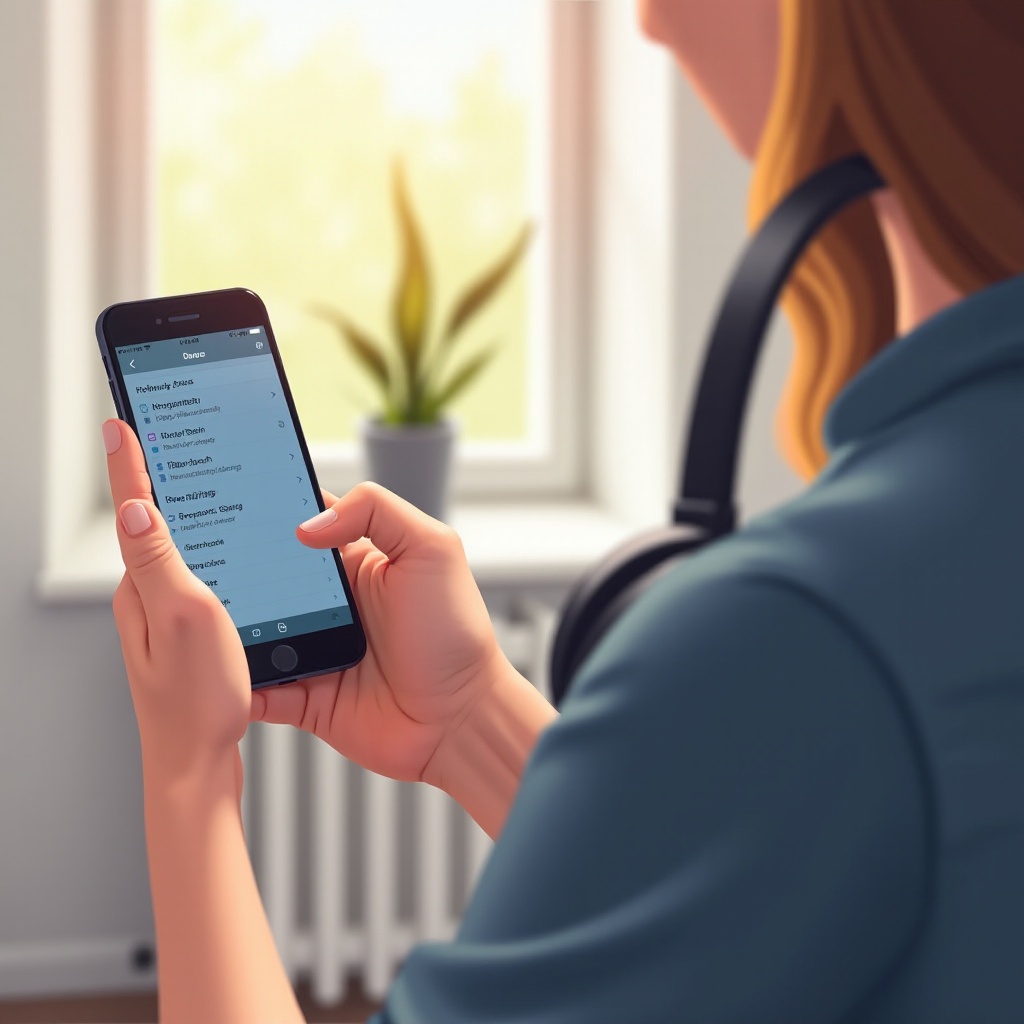
Чтобы поддерживать стабильное соединение и максимизировать удовольствие от прослушивания, рассмотрите следующее:
-
Поддержание оптимального расстояния: Убедитесь, что ваше устройство и наушники находятся в пределах 30 футов, чтобы предотвратить разрывы связи.
-
Минимизация помех: Держитесь подальше от зон с множеством беспроводных сигналов и держите другие устройства, такие как микроволновки или дополнительные Bluetooth гаджеты, подальше от вашей аудионастройки.
Используя эти стратегии, вы улучшите ваш аудиопыт, обеспечивая бесперебойное стриминг музыки. Если проблемы возникнут снова, рекомендуется вернуться к ранее рассмотренным шагам по устранению неполадок.
Заключение
Сопряжение ваших наушников Beats Bluetooth просто с правильным руководством. Ознакомившись с технологией Bluetooth, подготовив ваши наушники и следуя подробным инструкциям по сопряжению, вы сможете установить бесперебойное соединение с различными устройствами. Решение проблем с сопряжением обеспечивает непрерывное удовольствие, а советы по оптимальной связи помогают поддерживать наилучшее возможное выполнение.
Часто задаваемые вопросы
Почему мои наушники Beats Bluetooth не подключаются к устройству?
Убедитесь, что они находятся в режиме сопряжения, полностью заряжены и в пределах досягаемости. Также проверьте, включен ли Bluetooth на вашем устройстве.
Как сбросить настройки наушников Beats до заводских?
Нажмите и удерживайте кнопку питания примерно 15 секунд, пока индикатор не начнёт мигать, указывая на сброс.
Могу ли я подключить наушники Beats к нескольким устройствам одновременно?
Наушники Beats могут запомнить несколько устройств, но обычно подключаются только к одному из них за раз. Отключите соединение, чтобы подключиться к другому устройству.