
Comment connecter votre Echo Dot au Wi-Fi : Un guide complet 2024
Introduction
Connecter votre Echo Dot au Wi-Fi libère son plein potentiel, en activant des fonctionnalités comme l’assistant vocal Alexa, le streaming de musique et le contrôle de la maison intelligente. Ce guide propose un processus étape par étape pour établir une connexion Wi-Fi, résoudre les problèmes courants et optimiser les performances de l’Echo Dot pour une utilisation fluide.
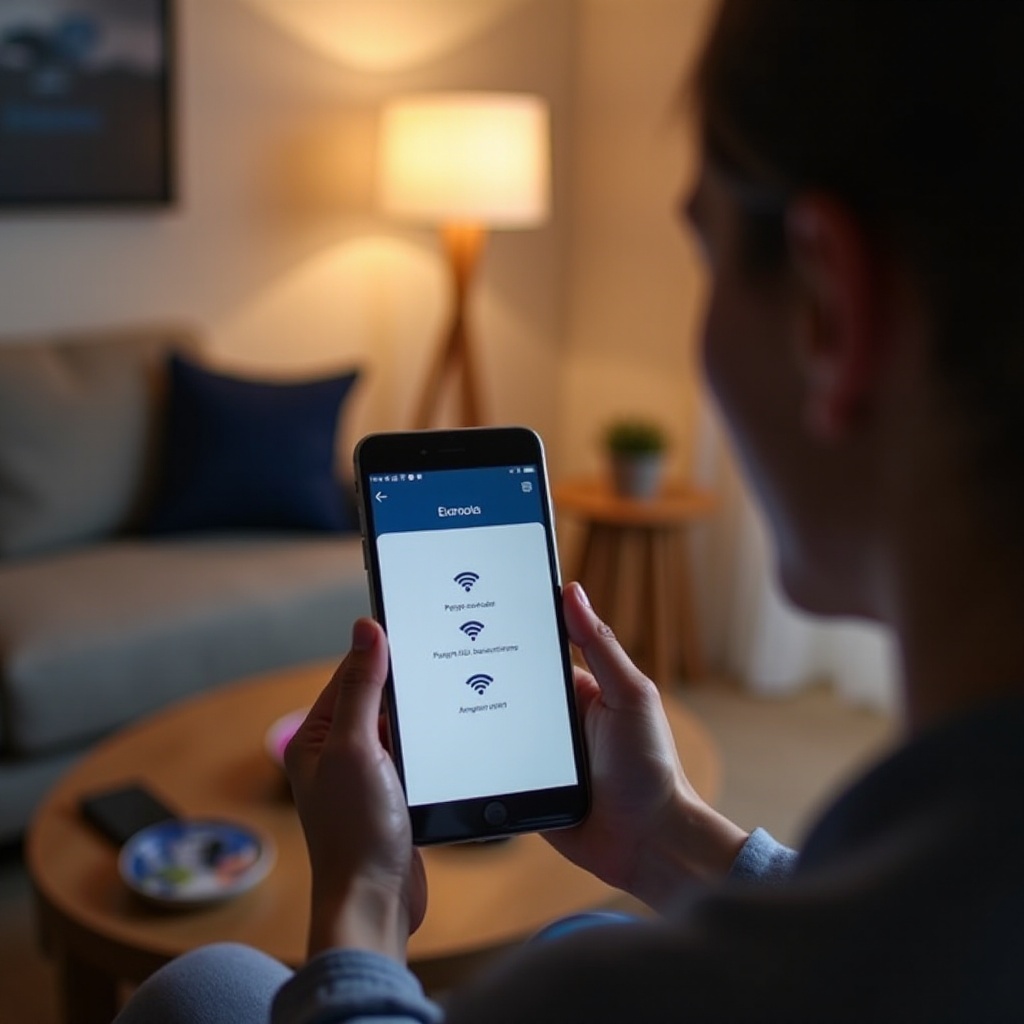
Comprendre les exigences Wi-Fi pour Echo Dot
Avant de configurer votre appareil, assurez-vous que votre réseau Wi-Fi est compatible. Comprendre les exigences de base établit la base d’un processus de connexion fluide.
- Réseaux Wi-Fi compatibles : votre Echo Dot est compatible avec le Wi-Fi dual-band (2.4 GHz/5 GHz). Vérifiez que votre réseau supporte ces bandes pour des performances optimales.
- Vérification des spécifications réseau : assurez-vous que votre routeur est à jour et fonctionnel. Un réseau fort et stable réduit les problèmes de connectivité.
Avec les exigences respectées, vous êtes prêt à procéder au processus de configuration.
Configurer votre Echo Dot pour la première fois
La configuration initiale de votre Echo Dot implique quelques étapes simples, et vous serez prêt à explorer ses fonctionnalités en un rien de temps.
- Déballage et préparation initiale : Déballez votre Echo Dot, branchez l’adaptateur secteur dans une prise électrique et attendez que l’anneau lumineux devienne orange, indiquant la préparation de la configuration.
- Téléchargement et installation de l’application Alexa : Gérez votre Echo Dot via l’application Alexa. Téléchargez-la sur l’Apple App Store ou le Google Play Store et connectez-vous avec votre compte Amazon.
Une fois la configuration initiale terminée, vous pouvez connecter votre Echo Dot au Wi-Fi.
Connexion de l’Echo Dot au Wi-Fi
Voici comment établir une connexion Wi-Fi via l’application Alexa :
- Navigation dans l’application Alexa : Ouvrez l’application, allez dans « Appareils » en bas, appuyez sur l’icône ‘+’ et sélectionnez « Ajouter un appareil. » Choisissez « Amazon Echo » et suivez les instructions.
- Instructions de connexion étape par étape :
- Sélectionnez votre réseau Wi-Fi dans la liste.
- Entrez votre mot de passe Wi-Fi.
- Appuyez sur « Connecter ».
En cas de problème pendant la configuration, un dépannage peut être nécessaire.
Résolution des problèmes de connexion Wi-Fi courants
La connexion au Wi-Fi peut parfois présenter des défis, mais les identifier et les résoudre rapidement assure une expérience utilisateur fluide.
- Symptômes et causes des problèmes de connexion : Si votre Echo Dot ne détecte pas votre réseau Wi-Fi ou se déconnecte fréquemment, cela pourrait être dû à des signaux faibles ou à des identifiants incorrects.
- Solutions rapides et correctives :
- Vérifiez votre mot de passe Wi-Fi.
- Redémarrez votre Echo Dot et votre routeur.
- Déplacez l’Echo Dot plus près du routeur pour de meilleurs signaux.
L’optimisation de l’emplacement peut encore améliorer l’efficacité de votre appareil.
Améliorer les performances Wi-Fi pour Echo Dot
Augmenter les performances Wi-Fi de votre appareil implique un placement stratégique et éventuellement l’utilisation de matériel réseau amélioré.
- Conseils de placement pour une force de signal optimale : Gardez votre Echo Dot dans un endroit ouvert et élevé, loin des murs ou des interférences provenant d’autres appareils électroniques pour améliorer la réception du signal.
- Utilisation de répéteurs Wi-Fi et de réseaux mesh : Améliorez la couverture avec des répéteurs Wi-Fi ou un réseau mesh, surtout dans les zones avec des signaux faibles.
Pour ceux qui sont à l’aise avec les ajustements techniques, une configuration avancée peut être bénéfique.
Conseils de configuration Wi-Fi avancée
Les utilisateurs avancés peuvent parfois devoir changer de réseau ou reconnecter leur appareil après des changements de réseau.
- Changer de réseau : Dans l’application Alexa, allez dans « Paramètres de l’appareil », choisissez votre Echo Dot et sélectionnez « Changer » à côté du réseau actuel.
- Reconnexion après un changement de réseau : Réinitialisez l’Echo Dot aux paramètres d’usine en maintenant le bouton Action pendant 20 secondes pour s’adapter aux nouveaux paramètres réseau.
Conclusion
En connectant efficacement votre Echo Dot au Wi-Fi, vous débloquez une vaste gamme de fonctionnalités, renforçant votre connectivité et vos capacités de maison intelligente. Ce guide vous permet de tackling les problèmes de connexion et d’explorer le potentiel de votre Echo Dot.
Foire Aux Questions
Que dois-je faire si mon Echo Dot ne se connecte pas au Wi-Fi ?
Vérifiez que le routeur fonctionne et que vous avez entré le bon mot de passe Wi-Fi. Essayez de redémarrer votre Echo Dot et votre routeur.
Puis-je connecter mon Echo Dot à un réseau Wi-Fi public ?
Oui, mais soyez conscient des problèmes de connectivité potentiels et des vulnérabilités de sécurité, surtout si le réseau nécessite une connexion basée sur le web.
Comment changer le réseau Wi-Fi sur mon Echo Dot ?
Ouvrez l’application Alexa, allez dans les paramètres de l’appareil, et sélectionnez ‘Modifier’ à côté de votre réseau Wi-Fi actuel pour le changer.