
Как удалить все данные с ноутбука: Полное руководство
Введение
Когда вы готовитесь продать или пожертвовать ноутбук, важно полностью удалить все личные данные. Правильное удаление данных не только защищает вашу конфиденциальность, но и предотвращает потенциальное злоупотребление со стороны будущих пользователей. Это руководство предоставляет подробные инструкции о том, как безопасно удалить все данные с вашего ноутбука, защищая вашу конфиденциальную информацию на протяжении всего процесса.

Причины удаления всех данных с вашего ноутбука
Стирание данных необходимо в различных ситуациях, таких как обновление, утилизация или утилизация старого устройства. Полное удаление данных необходимо, чтобы предотвратить несанкционированный доступ к вашей конфиденциальной информации, тем самым защищая вашу личность и личные данные от потенциального злоупотребления.

Подготовка к удалению данных
Прежде чем приступать к удалению данных, важно правильно подготовить ваш ноутбук:
-
Резервное копирование важных данных: Прежде чем начинать удаление данных, убедитесь, что вы создали резервную копию всех важных файлов и документов. Используйте внешние жесткие диски или облачные сервисы для обеспечения безопасности вашей критической информации.
-
Выход из аккаунтов и деавторизация: Выйдите из всех онлайн-аккаунтов и деавторизуйте ваш ноутбук в таких сервисах, как iTunes, Adobe и других подписках, чтобы будущие пользователи не могли получить доступ к вашим личным аккаунтам.
После выполнения этих шагов можно переходить к процессу удаления данных.
Методы стирания данных
Удаление данных с вашего ноутбука может осуществляться с помощью нескольких надежных методов, каждый из которых предлагает разные уровни безопасности:
- Встроенные инструменты операционной системы:
- Windows:
- Перейдите в «Настройки» > «Обновление и безопасность» > «Восстановление».
-
Выберите «Сбросить этот компьютер» и выберите «Удалить всё», чтобы удалить все данные.
-
macOS:
- Перезагрузите ваш Mac и удерживайте ‘Command + R’, чтобы войти в режим восстановления.
-
Выберите «Дисковая утилита» > «Стереть», выберите загрузочный диск и нажмите «Стереть».
-
Использование сторонних программных решений: Специализированное программное обеспечение, такое как DBAN или Eraser, может полностью стереть ваши данные, перезаписывая их несколько раз, гарантируя, что они не могут быть восстановлены.
-
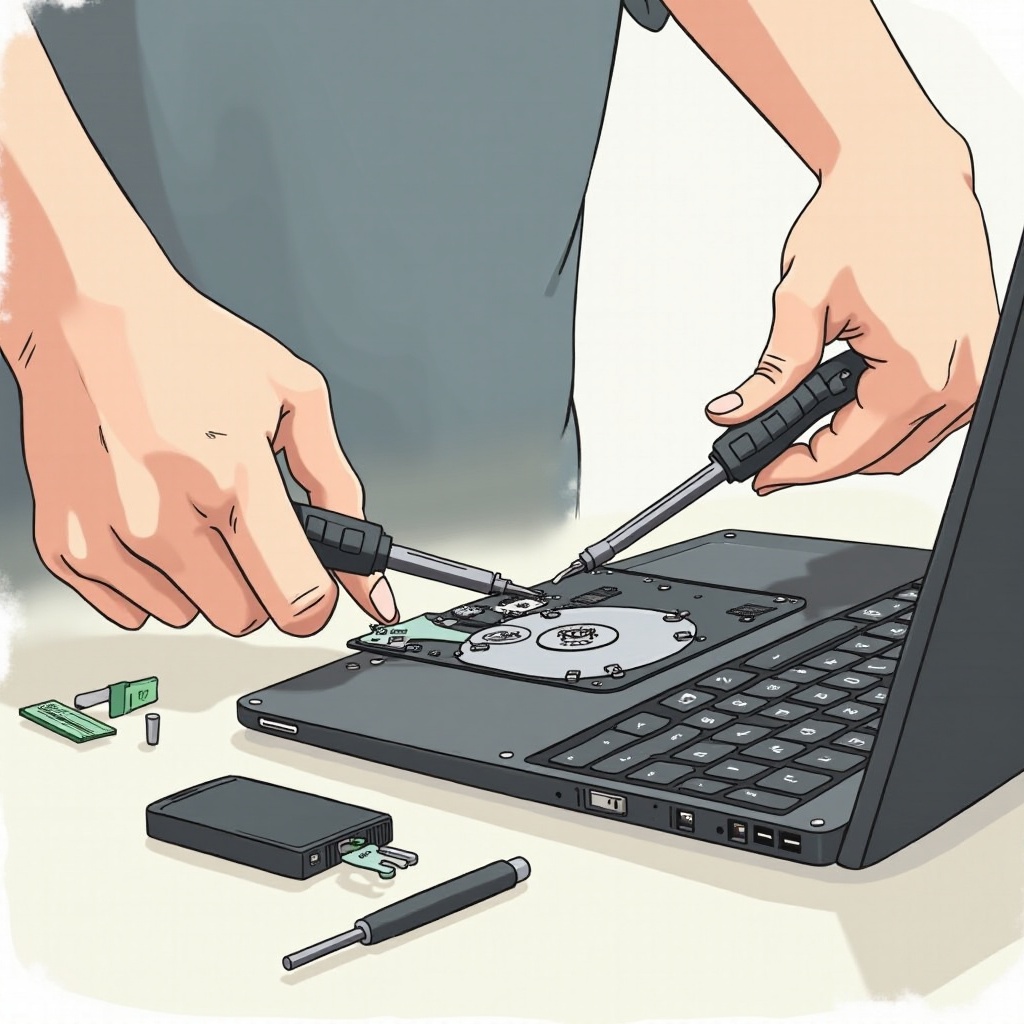
Физическое уничтожение и его необходимость: В случаях, когда требуется максимальная безопасность, физическое уничтожение жесткого диска ноутбука гарантирует, что данные не могут быть восстановлены. Используйте молоток или электронный шредер, предназначенный для таких задач.
После завершения стирания данных верификация является критически важным следующим шагом, чтобы убедиться, что все данные были эффективно удалены.
Проверка успешности удаления данных
Обеспечение того, чтобы данные не могли быть восстановлены, дает душевное спокойствие:
-
Инструменты для проверки данных: Используйте программное обеспечение для восстановления, такое как Recuva или TestDisk, чтобы сканировать ваш очищенный жесткий диск. Отсутствие восстановимых данных предполагает, что стирание было успешным.
-
Профессиональные сервисы восстановления данных: Если вы не уверены в полноте удаления данных, обратитесь к профессиональным службам, чтобы подтвердить, что ваши данные не подлежат восстановлению.
После проверки удаления данных внимание переключается на ответственную подготовку вашего ноутбука к следующему этапу.
Заключительные шаги утилизации ноутбука
Прежде чем расстаться с вашим ноутбуком, подумайте о следующих шагах, чтобы обеспечить его ответственную утилизацию:
-
Рекомендации по переустановке: Переустановка чистой операционной системы может предоставить следующему пользователю свежий старт и гарантирует, что все остаточные данные удалены.
-
Ответственные программы утилизации и обмена: Участвуйте в экологически безопасных методах утилизации через программы утилизации производителей или розничных продавцов. Многие предлагают варианты обмена, которые предоставляют скидки на новые устройства.
Выполнив эти шаги, вы готовите ваш ноутбук к следующей главе, обеспечивая защиту данных и ответственность перед окружающей средой.
Заключение
Удаление всех данных с вашего ноутбука — это важный шаг, когда вы расстаётесь с ним. Следуя подробным шагам в этом руководстве, вы не только защищаете свою информацию, но и способствуете более безопасной цифровой среде, обеспечивая себе душевное спокойствие.
Часто задаваемые вопросы
Как я могу убедиться, что все данные на моем ноутбуке удалены навсегда?
Для максимальной безопасности объедините методы программного удаления с физическим уничтожением. Профессиональная проверка восстановления данных может подтвердить успешное удаление.
Нужно ли использовать стороннее программное обеспечение для удаления данных?
Хотя встроенные инструменты ОС могут быть достаточными для общего использования, стороннее программное обеспечение предлагает улучшенное удаление для конфиденциальных данных, обеспечивая их невозможность восстановления.
Что делать, если я хочу безопасно утилизировать свой ноутбук?
Используйте ответственные программы утилизации, проверьте полноту удаления данных и рассмотрите возможность пожертвования проверенным организациям, если ноутбук все еще функционален.